September 09, 2026
Tonmind PA System Proに複数のトリガーモードを備えたスマート録音機能を追加
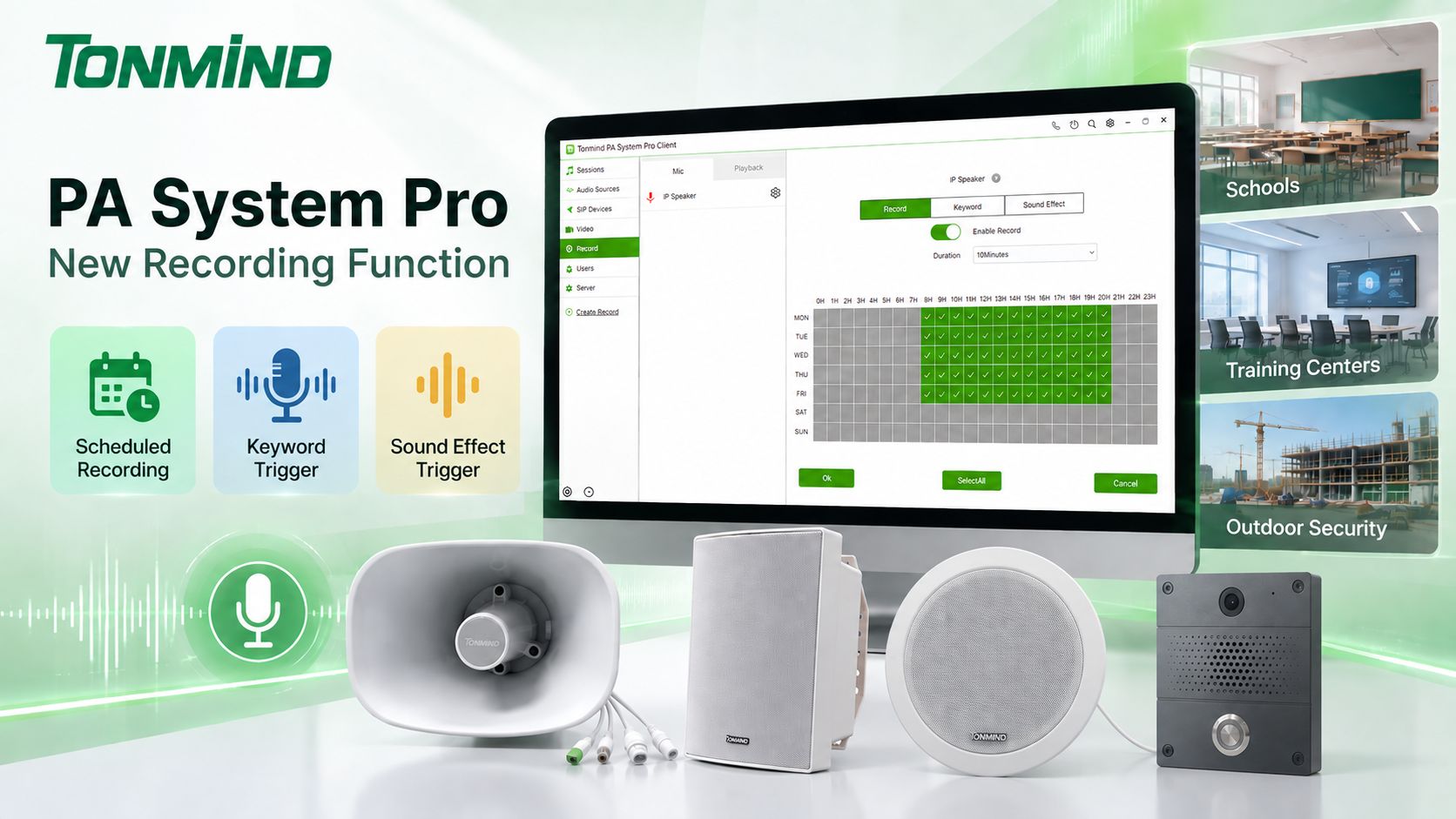
Tonmind PA System Proに新しい録音機能が導入され、IP PAおよびセキュリティアプリケーションに、よりインテリジェントな音声監視、録音、イベントトリガーによる自動化がもたらされました。 この新機能には、3つの録音モードが用意されています:スケジュール録音、キーワード検知、および効果音検知。ユーザーは指定した時間に音声を録音したり、定義済みのキーワードや特定の音を検知した際に、自動的に録音やゾーンアクションをトリガーしたりできます。 Tonmind PA System Proについて Tonmind PA System Proは、SIPサーバーを内蔵したオールインワンのIP音声管理ソフトウェアです。サーバー・クライアントアーキテクチャに基づいており、IPスピーカー、IPインターコム、IPページングマイク、その他のSIPデバイスのマルチユーザー管理および集中制御をサポートしています。 PA System Proは、以下を含む幅広い機能を提供します: SIP内線管理 マルチゾーンページングおよび放送 ONVIF音声および映像統合 RTPマルチキャスト TTS(テキスト読み上げ) ライブラジオおよびプレイリスト スケジュール放送 内蔵ベル鳴動 ビデオ監視 会議およびSIP通話 複数の音声ソース 優先放送 ONVIFサポートにより、PA System Proは互換性のある音声および映像デバイスを同一プラットフォームに統合できるため、従来の公共放送アプリケーションだけでなく、セキュリティや音声監視プロジェクトにも適しています。 新しいスマート録音機能 新しい録音機能は、接続されたONVIFデバイスからの音声をソフトウェアを通じて直接録音・管理できるようにすることで、PA System Proの機能をさらに拡張します。 利用可能な3つの録音モードがあります: 1. 録音 – スケジュール録音 「録音」モードでは、ユーザーは要件に応じて特定の録音期間を定義できます。 ユーザーは録音を有効にし、月曜日から日曜日までの中から必要な曜日を選択して、希望する録音時間帯を設定できます。スケジュールが保存されると、PA System Proは設定された期間中に自動的に録音を開始します。 これは、24時間年中無休の連続録音が不要な場合に特に便利です。 例えば、学校では授業時間中のみ教室の音声を録音したり、研修センターでは予定されたクラスや試験中に録音したりすることができます。 2. キーワード – 音声キーワードによる録音トリガー 「キーワード」モードは、録音をトリガーするためのよりインテリジェントな方法を提供します。 ユーザーは以下のような特定のキーワードを設定できます。 「Hello」/「Bye」/「Begin」/「Emergency」 接続されたIPデバイスのマイクが設定されたキーワードを検出すると、PA System Proは対応するアクションを自動的に実行できます。 例: キーワード検出 → 録音開始 また、PA System Proのゾーンと連携して、以下のようなアクションを実行することも可能です。 キーワード検出 → セッション再生開始 または キーワード検出 → セッション再生停止 これにより、オペレーターがすべての操作を手動で行う必要なく、音声コマンドをIP PA自動化システムの一部として組み込むことができます。 3. 効果音 – 音声認識による録音のトリガー PA System Proはキーワードに加え、さまざまな種類の音を認識し、トリガーとして使用できます。 効果音には、以下のようなさまざまなオーディオイベントを含めることができます。 音声 犬の鳴き声 雨 銃声 その他の認識可能な環境音 例えば、音声がトリガーとして選択されている場合、ソフトウェアが人の声を認識すると、PA System Proは自動的に録音を開始できます。 検出された音は、他のアクションをトリガーすることもできます。 音検出 → 録音開始 音検出 → セッション再生開始 音検出 → セッション再生停止 これにより、PA System Proは従来の放送プラットフォームから、よりインテリジェントな音声監視およびイベント対応システムへと進化します。 録音機能の設定方法 PA System Proでの録音設定は簡単です。 ステップ1:録音タスクの作成 PA System ProとIPデバイスがネットワークに接続されていることを確認してください。 PA System Proで「Create Record」をクリックします。システムは、ネットワークに接続されている互換性のあるデバイスを検索します。例:IPスピーカー、IPインターコム、IPマイク、その他のIPオーディオデバイス。 ステップ2:ONVIFデバイスの追加 ONVIFの下で必要なデバイスを選択し、ONVIFデバイスのユーザー名とパスワードを入力して、PA System Proに追加します。 デバイスが正常に追加された後、その音声を録音に使用できます。 ステップ3:録音モードを選択する 用途に応じて、3つのモードから1つを選択します: 録音: スケジュール録音の日時を設定します。 キーワード: 録音やゾーンアクションをトリガーするキーワードを入力します。 サウンドエフェクト: 音声(Speech)などの音の種類を選択し、その音が検出されたときに実行するアクションを設定します。 設定が完了すると、PA System Proは設定された録音やPAアクションを自動的に実行できます。 アプリケーションシナリオ 「ONVIFオーディオ」、インテリジェント検出、録音、およびPAゾーン制御の組み合わせにより、この新機能は幅広い用途に適しています。 学校 教室では、Tonmind IPスピーカーやマイク付きの他のIPオーディオデバイスを使用して、指定された授業時間中に音声を収集できます。 学校では、スケジュール録音を使用して、選択した授業や活動を録音できます。キーワード検出を設定して、特定の音声コマンドで録音を開始したり、PAゾーンを有効にしたりすることも可能です。 これは、教室の録音、言語学習、講義、学校行事、キャンパス内の連絡に役立ちます。 トレーニングセンター 研修機関では、コーススケジュールに合わせて授業を自動的に録音できます。 毎回の授業の前に手動で録音を開始する代わりに、管理者は月曜日から日曜日までの録音期間を設定できます。PA System Proは、定義されたスケジュールに従って自動的に録音を開始および停止します。 これは、トレーニングコース、講義、セミナー、語学クラス、その他の教育活動に適しています。 屋外セキュリティ サウンドエフェクトモードは、屋外セキュリティプロジェクトにさらなる可能性をもたらします。 例えば、マイク付きのIPオーディオデバイスを、駐車場、建設現場、キャンパス、倉庫、その他の屋外エリアにあるCCTVカメラと一緒に設置できます。 システムが選択された音響イベントを検出すると、自動的に録音を開始できます。また、PAゾーンをトリガーして警告メ...
もっと見る